Win11卡顿?开GPU加速和改网卡设置,流畅度飙升
微软Win11系统优化建议:开启GPU加速以分配图形管理任务至GPU,降低CPU负担;调整网络适配器高级设置以优化文件传输效率;检查GameBar中的DirectStorage功能,利用NVMe SSD提升游戏加载速度。此外,大型任务应优先使用独显处理特效渲染等高负载工作,避免核显影响性能。
开启GPU加速让显卡分担CPU压力
在Win11系统当中,你能够于设置之内寻找到系统、屏幕以及显示卡选项,进而开启硬件加速GPU计划。此功能使得系统会将图形管理以及窗口渲染工作交由GPU去处理,并非全都重压在CPU之上。在2025年有着一项测试数据表明,开启之后部分游戏的帧率提高了差不多15%。
注意啦,这项设置可不是对所有游戏都能起到作用的,它是需要显卡以及驱动给予支持才行的。小编自己电脑上甚至都找寻不到这个选项呢,这表明硬件太过陈旧的话或许就没办法使用了。要是你的设备能够支持,建议优先去开启它,其操作简便并且效果显著。
调整网卡设置降低网络占用
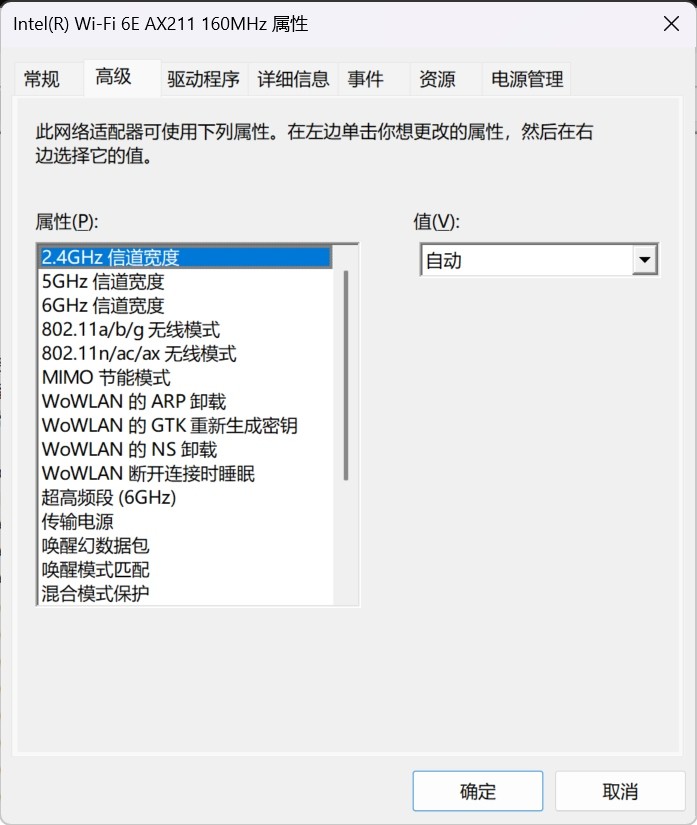
于网络适配器那高级设置之中,你能够找寻到一些关乎校验和、接收卸载等功能的选项。这些功能具备优化网络数据包处理方式的作用,可将CPU在下载文件、观看流媒体或者传输大文件之际的负担予以减轻。像在千兆网络环境里面,经调整后CPU占用率会下降5%至8%。
此优化要点实际上于WinXP时期便已流行开来,众多优化软件宣称微软留存了20%的带宽。然而微软官方早就作出澄清表明系统并没有蓄意限制网络速度,那些所谓的保留带宽的说法是不成立的。故而网卡优化产生的效果较为有限。无需抱持过高的期望。
游戏模式与DirectStorage加速

游戏模式这一功能是Win11自身所带有的,它能够使系统于运行游戏之际优先去分配资源,进而减少后台方面的干扰。你能够在设置当中的游戏选项里,把游戏模式找到并开启它。更为关键重要的是DirectStorage技术,这项技术准许游戏直接从NVMe SSD去读取数据,将CPU以及内存的中间环节给绕过。
针对那些支持DirectStorage的大型游戏,像《暗黑破坏神4》,又或者是《赛博朋克2077》2024版本,其加载速度能够缩短30%至50%。这项技术是需要Windows 11 22H2以上版本以及NVMe固态硬盘来支持的,要是你的设备达成条件,一定要在系统里进行检查,并且要确保相关功能已经启用。
把高负载任务交给独立显卡
于渲染工作里,于视频剪辑工作中,于内容创作之类工作范畴内,诸多软件会按默认方式运用核显去开展特效处理工作,去执行解码任务。这般一来,会致使性能较为低下的核显承受过重负担,然而性能更为强劲的独显却处于闲置状态。举例而言,在Adobe Premiere Pro这款软件之中,你能够通过手动操作来指定GPU加速类型,将解码工作负载以及渲染工作负载定向至独显上面。
存在一个颇为常见的错误情形,那便是用户对软件内部所具备的硬件偏好设置予以忽视,进而致使核显在相当长的时间内处于高负载运行状态,最终使得系统出现卡顿现象,甚至走向崩溃。在2023年的时候,有相关调查表明,大约35%的内容创作者遭遇过此类问题。在此建议,于软件的首选项或者设置范畴之内,展开检查步骤,并以强制方式指定独显去处理高负载任务。
优化效果因人而异别盲目期待
这三项优化设置究竟能起到多大的作用呢,多年以来都不存在权威的测试数据给予支持。特别是网卡优化的那一条,其是从WinXP时代就广泛流传的一种说法呀,众多的优化大师宣称能够释放预留带宽,然而微软早就已经做出辟谣了。在实际的测试过程当中,当开启网卡卸载功能以后,CPU占用率发生的变化很细微,几乎可以忽略不计。
相较而言,GPU加速跟DirectStorage的效果更具可预测性,然而依旧被硬件以及其与软件的兼容性所限制。举例来说,在2024年所开展的一项对比测试显现,仅有大概40%的旧款游戏能够从 GPU加速里斩获益处。新游戏以及固态硬盘优化的效果更佳,建议依据自身实际体验予以调整,无需盲目迷信所有设置。
按需调整避免弄巧成拙
对电脑配置较高且运行流畅的情况而言,没必要盲目跟风去修改设置,像假如显卡驱动不支持硬件加速GPU计划,强行开启的话,就可能致使画面出现闪烁或者卡顿现象,而网卡优化这方面,也不建议随意去把默认值进行更改,不然因错误设置就可能造成网络断连或者速度下降。
按微软官方文档所言,多数优化设置默认即为最佳情形,倘若用户加以干预,反倒有可能对稳定性造成影响。于2025年的Win11更新日志当中也有相关表述,系统能够自动适配主流硬件配置。在此建议,于操作之前备份当下设置,或者仅改动一至两项,观察几日效果之后再去决定是否持续使用。
你曾试着弄过这些优化设定吗,成效怎样,欣然在评论区域分享你的经历,点赞并收获这篇文稿呢,让更多友人摆脱卡顿呀!